





Un calendario físico resulta atractivo incluso en la era digital actual. Y si necesita uno personalizado, Microsoft Word podría sorprenderlo con sus capacidades en lo que respecta a la creación de calendarios. Déjame guiarte a través del proceso.
Pasos para crear un calendario en Word.
Si bien es cierto, crear un calendario en Word podría parecer un proceso bastante práctico con las nuevas herramientas que se ofrecen a partir de Microsoft Word 2016 en adelante. Lo importante será en el nivel de personalización que quieres darle para mantener organizado.
Paso 1: Validar tu instalación e iniciar Microsoft Word
Asegúrese de que Microsoft Word esté instalado en su sistema: abra la aplicación y cree un nuevo documento en blanco.
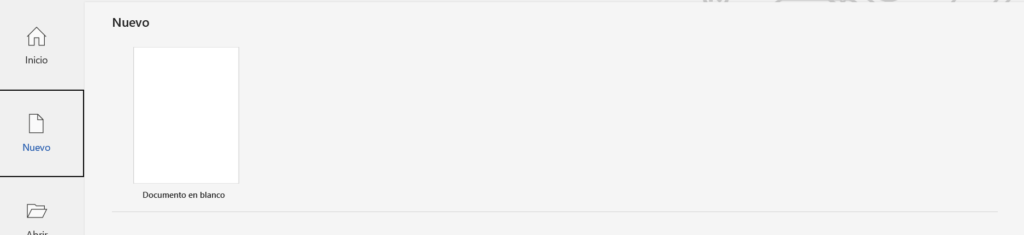
Paso 2: profundiza en las opciones de plantilla.
Microsoft Word viene equipado con numerosas plantillas que pueden mejorar significativamente su productividad. Para ubicar una plantilla de calendario, debe seguir los siguientes pasos:
En primer lugar, haga clic en “Archivo” situado en la esquina superior izquierda de la pantalla.
En segundo lugar, elija “Nuevo” en el menú desplegable que aparece.
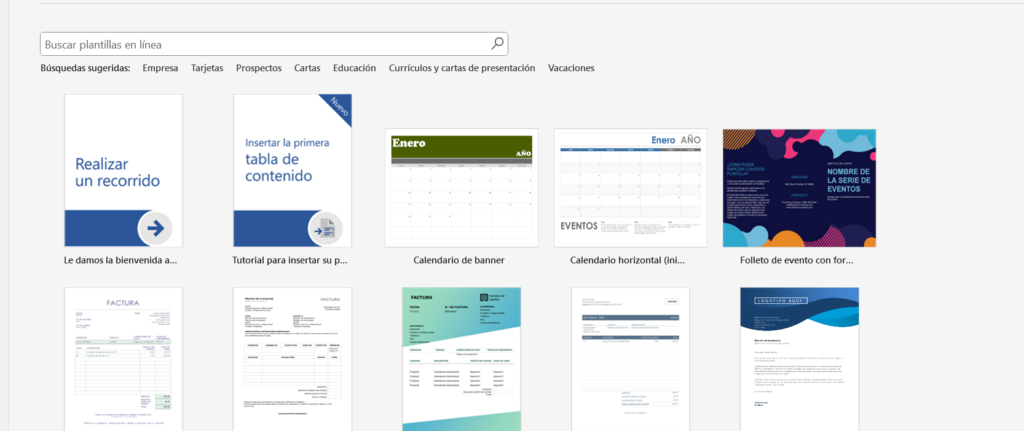
Por último, escriba “calendario” en la barra de búsqueda de plantillas y presione Enter. Al completar estos pasos, se le presentarán varios tipos de opciones de plantilla de calendario: algunas pueden ser mensuales y otras anuales o semanales. Elija la plantilla que mejor se adapte a sus requisitos y haga clic en “Crear”.
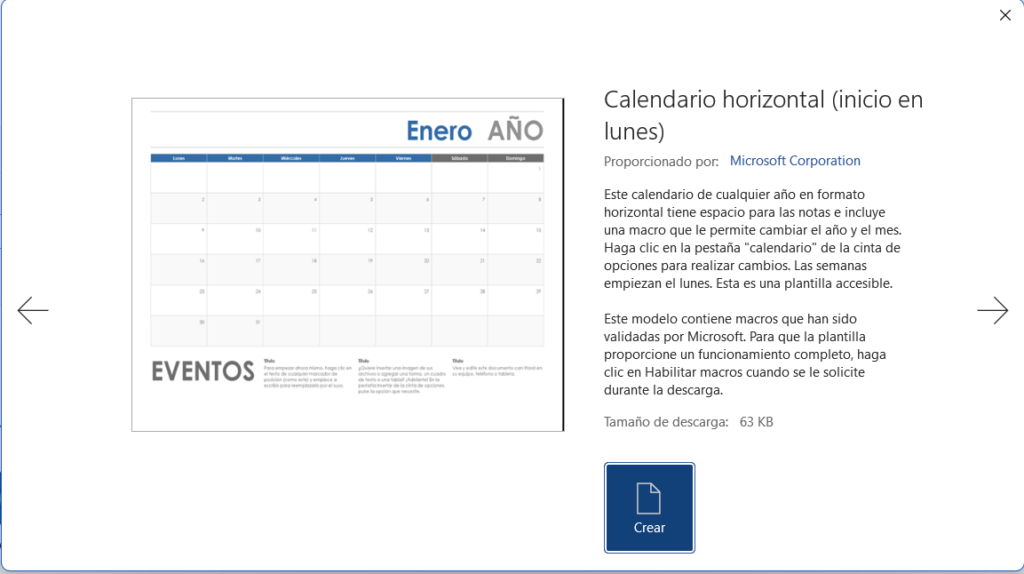
¡Listo! Con eso habrás creado tu primer calendario en Word de manera sencilla. No olvides personalizarlo y colocar toda la información que requieras. Imprímelo y disfruta de una organización simple y práctica para tu día a día.
Citar este contenido
Copia fácilmente la referencia bibliográfica de esta publicación.