






¿Has borrado por error una hoja de cálculo importante de Excel, has vaciado la Papelera de reciclaje o has perdido un archivo de una memoria USB? La buena noticia es que quizá aún puedas recuperarlo. Las opciones que tienes dependen de dónde estuviera almacenado el archivo, cómo se borró y si sus datos aún existen.
En esta guía, te explicaremos cómo recuperar archivos de Excel eliminados utilizando la Papelera de reciclaje, programas de recuperación de datos, el Historial de archivos y OneDrive. También te explicaremos cómo recuperar archivos de Excel sin guardar.
Cómo recuperar un archivo de Excel eliminado
Hay varias formas de recuperar un archivo de Excel eliminado en Windows 10 y 11. Empieza por la Papelera de reciclaje si eliminaste el archivo de tu disco interno. Si no está allí, prueba un software de recuperación de datos o restaura una copia desde una copia de seguridad.
Método 1. Restaurar un archivo de Excel eliminado desde la Papelera de reciclaje
Si eliminaste un archivo de Excel de forma normal, sin usar Shift + Supr, se habrá movido a la Papelera de reciclaje. Sin embargo, ten en cuenta que los archivos eliminados de memorias USB u otros dispositivos de almacenamiento externos no pasan por la Papelera de reciclaje, por lo que no podrás recuperarlos con este método.
Para recuperar archivos de Excel borrados desde la Papelera de reciclaje:
- Haz doble clic en el icono de la Papelera de reciclaje del escritorio.
- Busca el archivo de Excel eliminado. Puedes ordenar los archivos por Fecha de eliminación o buscarlo por su nombre.
- Haz clic derecho en el archivo y selecciona Restaurar.

Método 2. Recuperar un archivo de Excel borrado con un software de recuperación de datos
Si ya has vaciado la Papelera de reciclaje, has eliminado permanentemente tus archivos de Excel, no tienes una copia de seguridad o necesitas recuperar archivos Excel de una USB u otro dispositivo de almacenamiento externo, el software de recuperación de datos puede ser tu única opción para recuperarlos. Si no sabes qué herramienta elegir, esta lista de los mejores programas de recuperación de datos puede ayudarte a encontrar una opción adecuada.
Sea cual sea la situación, actúa rápidamente antes de que los nuevos datos sobrescriban los archivos eliminados. Recuerda que las unidades SSD internas modernas admiten TRIM, una función que puede hacer imposible la recuperación de los datos eliminados. TRIM también puede funcionar en algunas unidades SSD externas. En general, los programas de recuperación suelen ser más eficaces con discos duros externos y memorias USB, donde los datos eliminados pueden permanecer disponibles para su recuperación.
Usaremos Disk Drill como ejemplo. Este programa permite recuperar archivos de una memoria USB, discos internos, imágenes de disco y otros dispositivos de almacenamiento. Disk Drill tiene una interfaz sencilla y una función de vista previa integrada que te permite comprobar el contenido y el estado de los archivos recuperables antes de restaurarlos.
Para recuperar un archivo Excel eliminado permanentemente con Disk Drill:
- Descarga e instala Disk Drill en una unidad diferente de aquella desde la que quieres recuperar los archivos para evitar sobrescribir los datos eliminados.
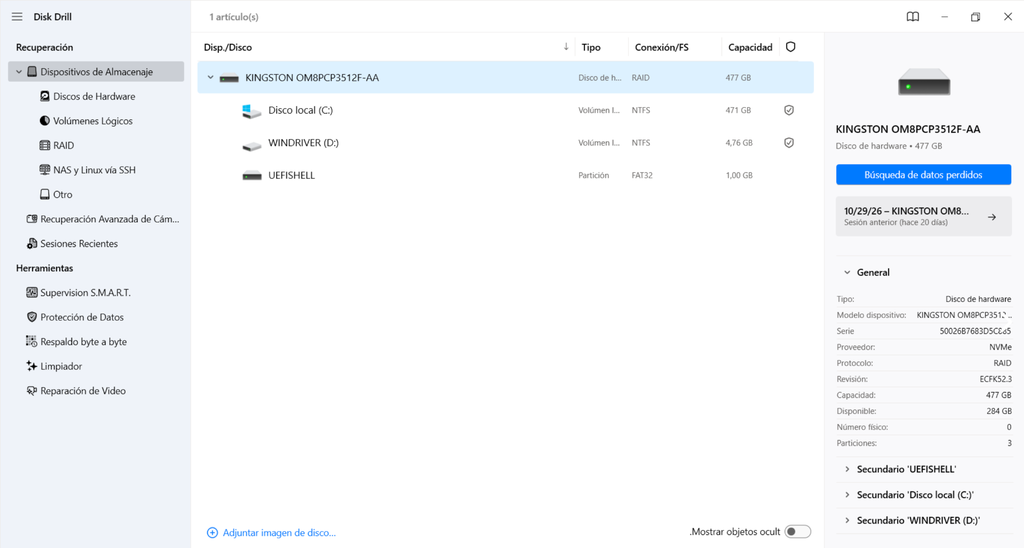
- Abre Disk Drill y localiza tu dispositivo de almacenamiento en Dispositivos de Almacenaje. Selecciona tu disco interno o conecta y selecciona la memoria USB donde estaba guardado el archivo de Excel.
- Haz clic en Búsqueda de datos perdidos y selecciona Análisis universal para analizar la unidad seleccionada.
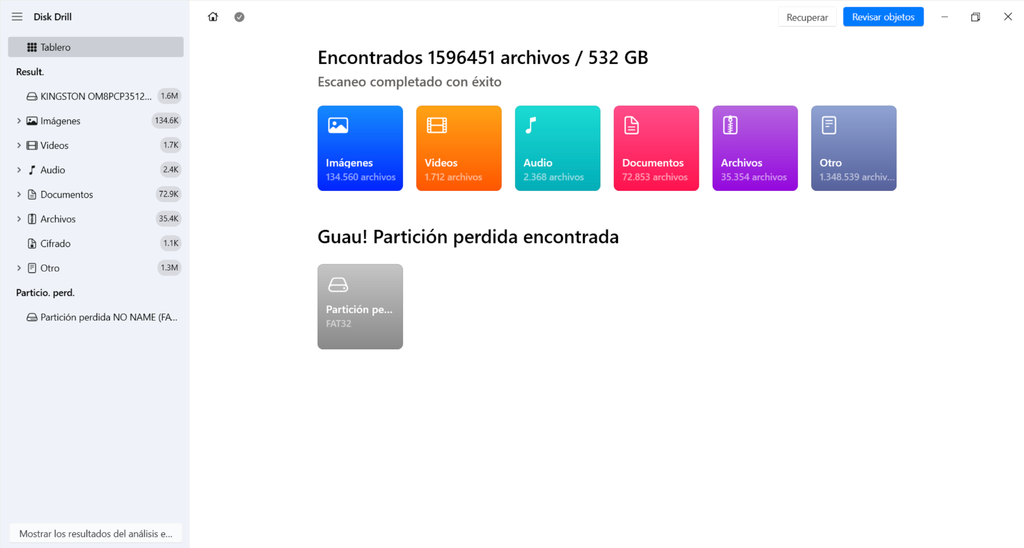
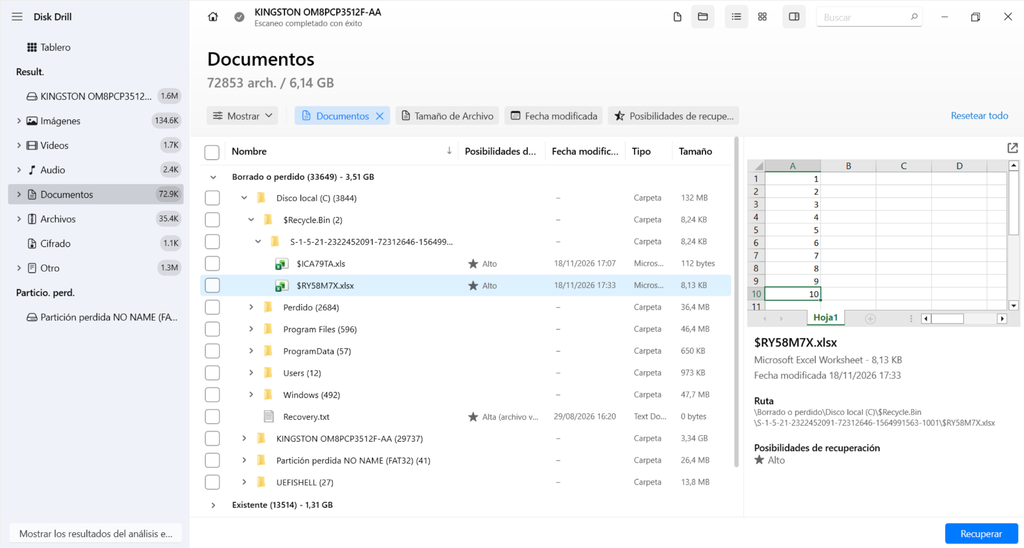
- Cuando finalice el análisis, haz clic en Revisar objetos. Selecciona el filtro Documentos o utiliza la barra de búsqueda para encontrar archivos con las extensiones .xls o .xlsx.
- Localiza la hoja de cálculo que falta y utiliza la opción de vista previa, si está disponible, para comprobar si el archivo se puede recuperar.
- Selecciona el archivo de Excel y haz clic en Recuperar.
- Elige una ubicación de destino en otra unidad física y confirma la recuperación.
- Abre el archivo recuperado en Excel para comprobar que su contenido está intacto.
Método 3. Restaurar un archivo de Excel eliminado con el Historial de archivos
El Historial de archivos solo funciona si lo configuraste antes de perder el archivo y la hoja de cálculo estaba incluida en una copia de seguridad. Si nunca activaste esta función o la carpeta correspondiente no estaba protegida, no tendrás una copia anterior que puedas restaurar.
Sigue estos pasos para restaurar un archivo de Excel eliminado con el Historial de archivos:
- Conecta la unidad externa que contiene tus copias de seguridad del Historial de archivos.
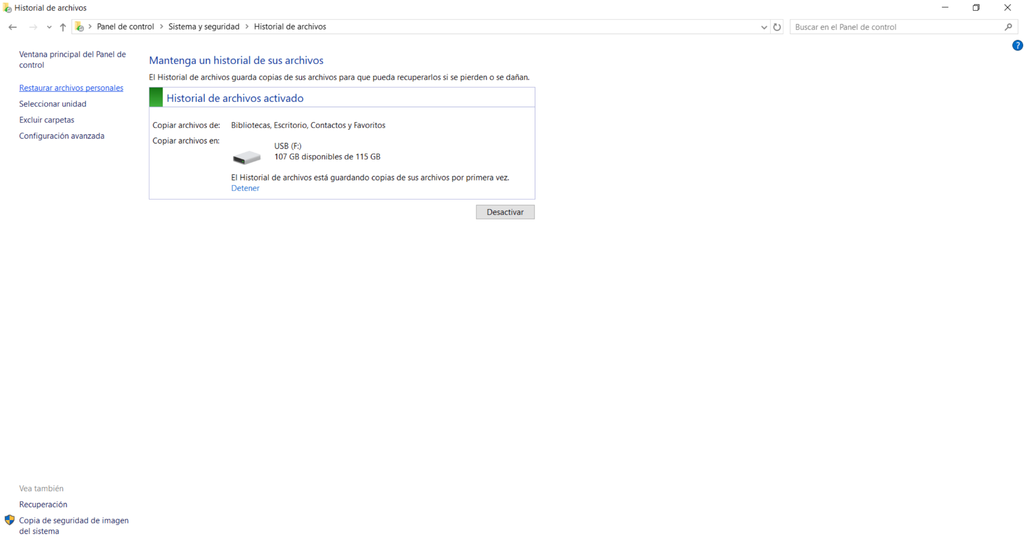
- Abre el Panel de control en tu ordenador con Windows.
- Ve a Sistema y seguridad > Historial de archivos.

- Haz clic en Restaurar archivos personales en la barra lateral izquierda.
- Busca la carpeta donde estaba guardado el archivo de Excel eliminado.
- Utiliza las flechas para encontrar una versión de la copia de seguridad creada antes de eliminar el archivo.
- Selecciona la hoja de cálculo y haz clic en el botón verde Restaurar. También puedes hacer clic con el botón derecho en el botón Restaurar y seleccionar Restaurar en… para guardar el archivo en otra ubicación.
Método 4. Recuperar un archivo de Excel eliminado de OneDrive
Si guardaste tu hoja de cálculo en OneDrive o sincronizaste la carpeta que la contenía con este servicio, es posible que puedas recuperarla desde la Papelera de reciclaje de OneDrive. Este método también funciona si eliminas un archivo de una carpeta sincronizada en tu ordenador y el cambio se refleja en OneDrive.
Sigue estos pasos para recuperar un archivo de Excel eliminado de OneDrive:
- Abre OneDrive en tu navegador web.
- Inicia sesión con la cuenta de Microsoft asociada al archivo de Excel que has perdido.
- Selecciona Papelera de reciclaje en la barra lateral izquierda.
- Busca la hoja de cálculo eliminada. Puedes buscarla por su nombre o revisar los archivos disponibles.
- Selecciona el archivo y haz clic en Restaurar.
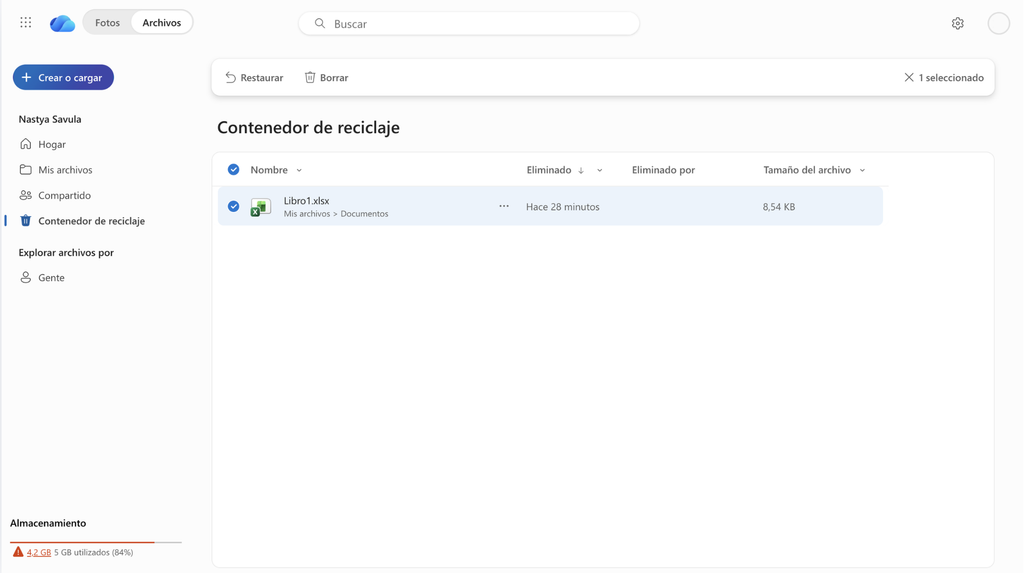
- Vuelve a Mis archivos y comprueba que tu archivo de Excel se haya restaurado correctamente.
Cómo recuperar un archivo de Excel no guardado después de un bloqueo o apagado inesperado
No todos los archivos de Excel perdidos se han eliminado. A veces, Excel deja de funcionar, tu portátil se apaga inesperadamente o cierras accidentalmente un libro antes de guardar los cambios. En estas situaciones, las funciones de recuperación integradas de Excel y los archivos temporales pueden ayudarte a recuperar tu trabajo.
Método 1. Utilizar la función de recuperación de libros no guardados de Excel
Microsoft Excel cuenta con una función de Autorrecuperación que guarda periódicamente copias de recuperación de tu trabajo. Si Excel se cierra inesperadamente, es posible que aparezca el panel Recuperación de documentos la próxima vez que abras el programa.
Si no aparece, puedes buscar manualmente los libros no guardados:
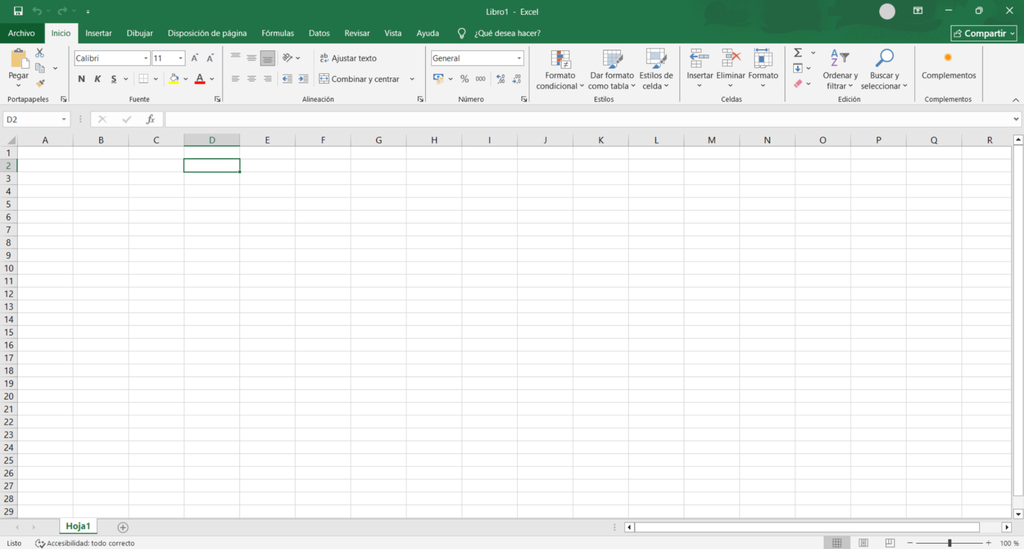
- Abre Microsoft Excel.
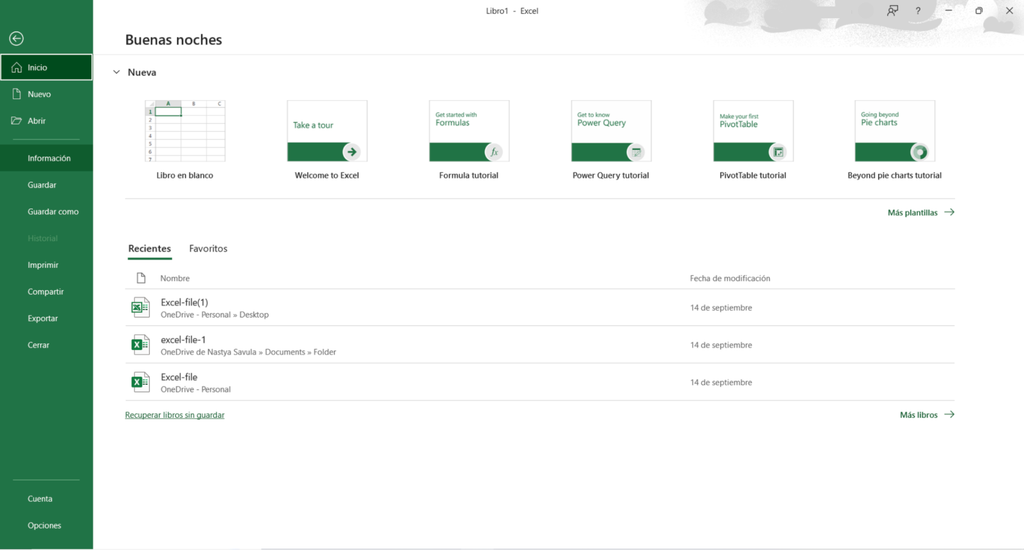
- Haz clic en Archivo en la esquina superior izquierda de la ventana de Excel.
- Selecciona Información en la barra lateral izquierda.
- Selecciona Administrar libro > Recuperar libros no guardados.
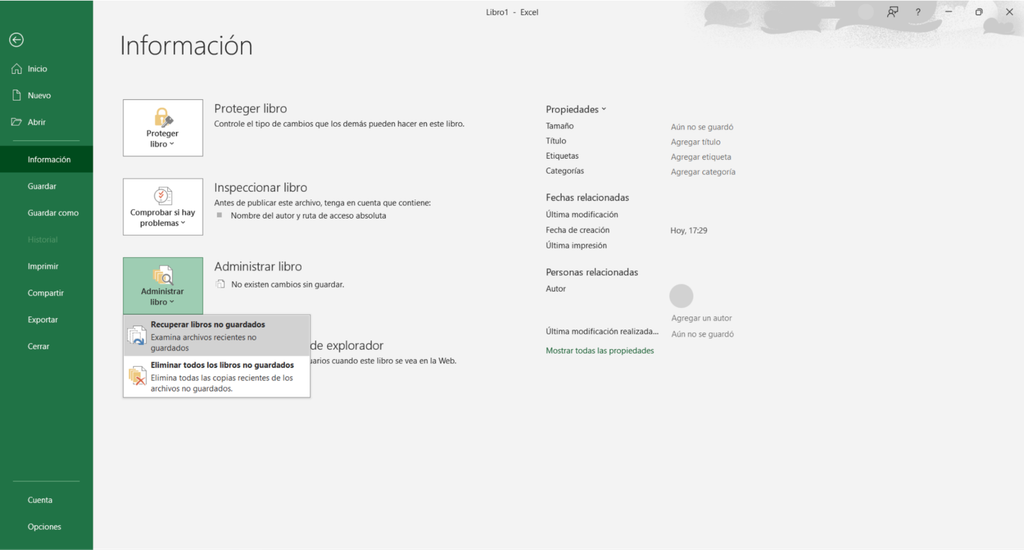
- Revisa los archivos disponibles y selecciona el libro que deseas recuperar.
- Haz clic en Abrir y luego selecciona Guardar como para guardar la hoja de cálculo.
Método 2. Buscar archivos de Excel en la carpeta temporal de Windows
Excel también crea archivos temporales mientras trabajas con hojas de cálculo. A veces, estos archivos permanecen en tu ordenador después de un cierre inesperado y pueden contener datos que todavía se pueden recuperar.
Para comprobar la carpeta temporal de Windows:
- Pulsa Windows + R, escribe %temp% y presiona Enter.
- En la ventana del Explorador de archivos, escribe *.tmp en el cuadro de búsqueda. Cuando aparezcan los resultados, haz clic en Ordenar > Fecha de modificación para encontrar los archivos más recientes.
- Busca archivos creados aproximadamente a la hora en que estabas trabajando en tu hoja de cálculo. Asegúrate de que su tamaño sea superior a 0 KB.
- Haz clic con el botón derecho en un archivo relevante, selecciona Abrir con y elige Excel.
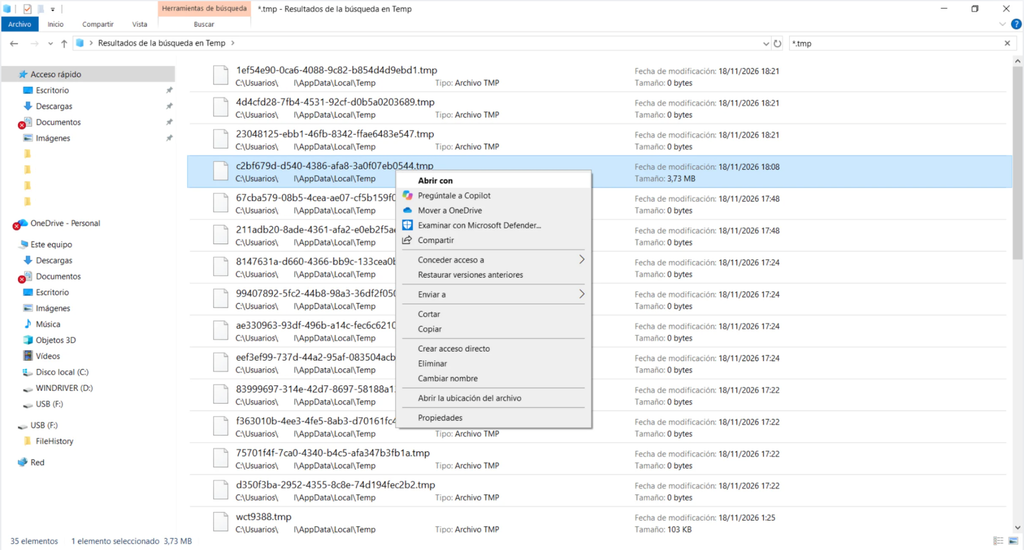
- Si el archivo contiene los datos que faltan, cópialos en un nuevo libro y guárdalo inmediatamente.
Conclusión
Si has perdido un archivo de Excel, elige un método de recuperación según cómo haya desaparecido y actúa rápidamente para aumentar tus posibilidades de recuperarlo. Para evitar problemas similares en el futuro, comprueba siempre que hayas guardado tu libro antes de cerrar Excel, activa la función de Autorrecuperación para proteger tus archivos frente a cierres inesperados y realiza copias de seguridad periódicas de tus hojas de cálculo importantes con el Historial de archivos o OneDrive. También es recomendable guardar una copia adicional de los archivos importantes en un dispositivo de almacenamiento independiente.
Preguntas frecuentes
¿Puedo recuperar archivos de Excel eliminados de una memoria USB o un disco duro externo?
Sí. Los programas de recuperación de datos pueden analizar memorias USB, discos duros externos (HDD) y unidades SSD para buscar archivos de Excel eliminados. Deja de utilizar el dispositivo afectado inmediatamente para evitar sobrescribir los datos perdidos. Ten en cuenta que TRIM puede limitar la recuperación en algunas unidades SSD externas.
¿Puedo recuperar archivos de Excel después de formatear una unidad?
Si realizaste un formateo rápido, es posible que todavía puedas recuperar tus archivos de Excel con un programa de recuperación de datos, siempre que los datos no se hayan sobrescrito. Sin embargo, si realizaste un formateo completo, la recuperación será imposible sin una copia de seguridad.
Citar este contenido
Copia fácilmente la referencia bibliográfica de esta publicación.